Latihan 1
I. Pengaturan kertas / page di Microsoft Word
Pengaturan kertas/ page ini sudah dibahas pada tulisan sebelumnya, dimana sebelum melakukan pengetikan terlebih dahulu atur ukuran kertas, dan margin.
Langkah-langkahnya:
1.1. Klik menu Page Layout
1.2. Klik menu Page Setup
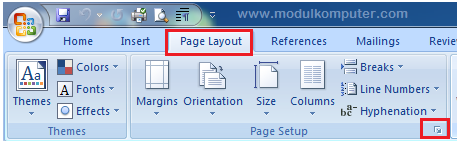
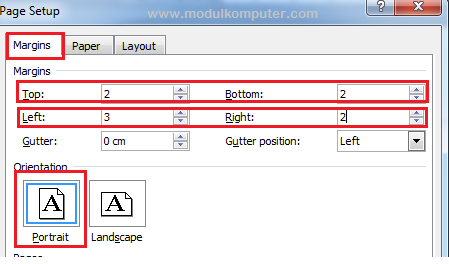
1.3. Pilih menu Margin, atur margin Left = 3 cm, Right=2cm, Top=2cm, Bottom=2cm. Pada orientation pilih Potrait.
1.4. Pilih menu Paper, pada paper size pilih customize yaitu ukuran yang sudah disesuaikan dengan ukuran kertas F4
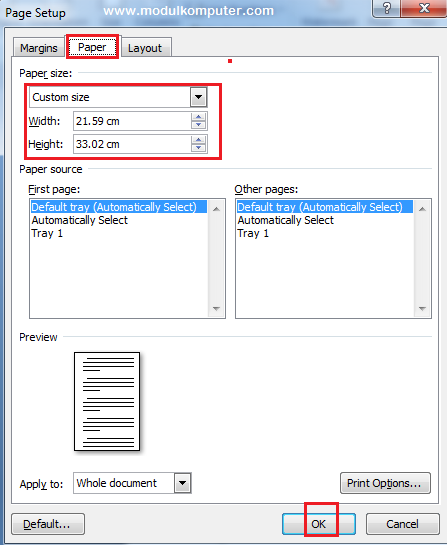
1.5. Kalau margin dan paper sudah diseting, klik Ok
2. Jenis dan ukuran huruf untuk Surat
Untuk surat resmi biasanya jenis huruf yang digunakan adalah huruf resmi, seperti Times New Roman, Arial, Century Ghotic, dan jenis-jenis huruf formal lainnya. Sedangkan untuk ukuran huruf biasanya disesuaikan dengan format surat masing-masing instansi.
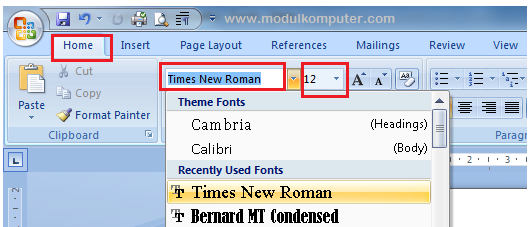
Untuk latihan kali ini, jenis huruf yang akan kita pilih adalah Times New Roman, dan ukuran hurufnya adalah font 12 untuk isi surat, dan customize untuk kop surat. Pembahasan cara membuat kop surat setelah bahasan ini, di point 3.
Langkah-langkah memilih jenis huruf dan menentukan ukuran huruf untuk menulis surat di Microsoft Word sebagai berikut:
2.1. Klik menu Home
2.2. Pilih jenis huruf Times New Roman
2.3. Tentukan ukuran huruf 12
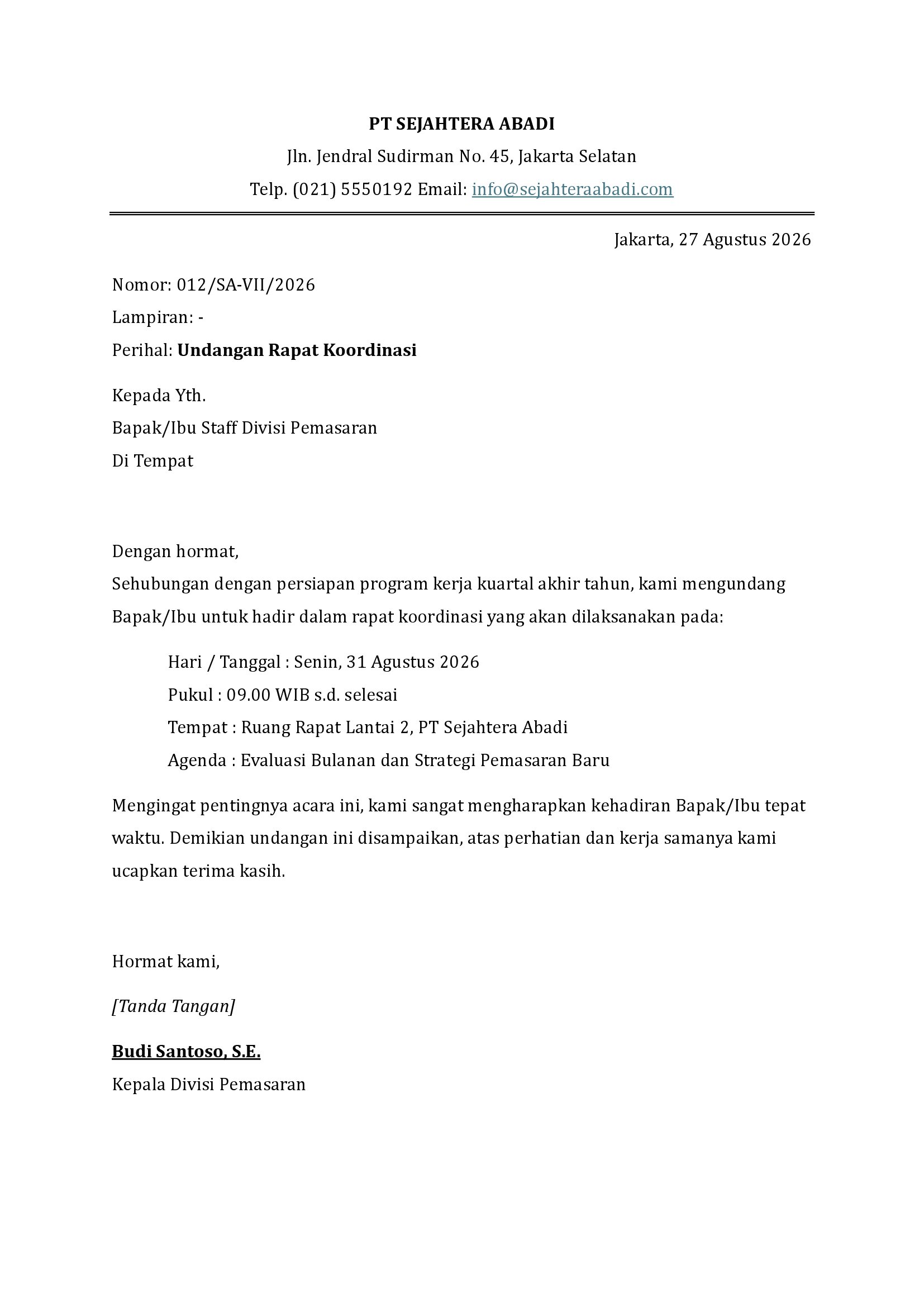
Berikut contoh suratnya: